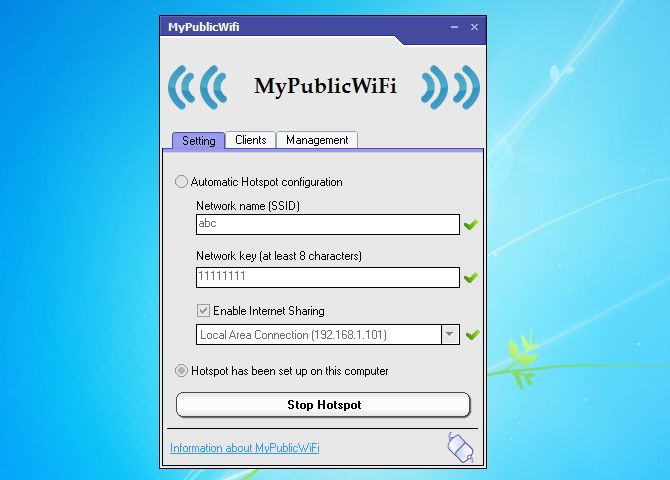
در دنیای پرسرعت امروز، اینترنت بدون فیلتر یا VPN یکی از ضروریترین ابزارها برای دسترسی به محتوای جهانی است. اما آیا تا حالا پیش آمده که بخواهید این اینترنت آزاد را با دوستان، خانواده یا همکارانتان به اشتراک بگذارید، بدون اینکه هر کسی مجبور به نصب جداگانه VPN باشد؟ برنامه MyPublicWiFi دقیقاً برای همین طراحی شده! این نرمافزار رایگان روی ویندوز نصب میشود و کامپیوتر شما را به یک هاتاسپات وایفای قدرتمند تبدیل میکند. با آن، میتوانید اینترنت VPN خود (مثل NordVPN یا ExpressVPN) را به صورت بیسیم به اشتراک بگذارید، محدوده وایفای را گسترش دهید یا حتی یک شبکه محلی امن بسازید.
در این مقاله سئو شده، به طور کامل به بررسی MyPublicWiFi میپردازیم: از ویژگیها و مزایا تا مراحل گامبهگام نصب و اشتراکگذاری اینترنت بدون فیلتر با VPN. اگر به دنبال ترفندی ساده برای اشتراکگذاری VPN از ویندوز هستید، تا انتها بخوانید و زندگی دیجیتالتان را آسانتر کنید!
چرا MyPublicWiFi بهترین ابزار برای اشتراکگذاری اینترنت آزاد است؟
خرید روترهای گرانقیمت با قابلیت VPN یا نصب اپ روی هر دستگاه، دردسر و هزینه زیادی دارد. اما MyPublicWiFi با حجم کم (حدود ۵ مگابایت) و رابط کاربری ساده، این مشکل را حل میکند. این برنامه از سال ۲۰۱۱ فعال است و نسخه جدید آن (۳۱.۳ در ۲۰۲۵) با ویندوز ۱۱ سازگار است. کاربران در بررسیها میگویند: “عالی برای اشتراک VPN با گوشیها و تبلتها!” این نرمافزار نه تنها اینترنت را به اشتراک میگذارد، بلکه:
- اشتراک VPN آسان: اتصال VPN (OpenVPN، WireGuard و غیره) را بدون فیلتر به دستگاههای دیگر پخش کنید.
- گسترش محدوده وایفای: به عنوان repeater عمل کند و سیگنال را تقویت کند.
- امنیت بالا: فایروال برای بلاک سایتها، مدیریت پهنای باند و لاگ URLها.
- رایگان و بدون محدودیت: تا بینهایت دستگاه متصل کنید، بدون تبلیغات مزاحم.
طبق بررسیهای ۲۰۲۵، امتیاز ۴.۳ از ۵ در Softpedia دارد و برای کسبوکارهای کوچک و خانگی ایدهآل است. البته، سایت رسمی امتیاز اعتماد متوسط دارد، پس از منبع معتبر دانلود کنید.
مراحل گامبهگام اشتراکگذاری اینترنت VPN با MyPublicWiFi
اشتراکگذاری اینترنت بدون فیلتر با این برنامه فقط ۵ دقیقه طول میکشد. نیاز به ویندوز ۷ به بالا، کارت وایفای و اتصال VPN دارید. حالا بریم سراغ مراحل:
گام ۱: دانلود و نصب MyPublicWiFi
- به سایت رسمی mypublicwifi.com بروید و نسخه ۳۱.۳ را دانلود کنید (رایگان و بدون ویروس).
- فایل exe را اجرا کنید و نصب را کامل کنید (به عنوان ادمین ران کنید).
- برنامه را باز کنید؛ رابط سادهای با گزینههای Setup Hotspot و Management دارد.
گام ۲: اتصال VPN و تنظیم هاتاسپات
- ابتدا VPN خود را روشن کنید (مثل OpenVPN برای جلوگیری از تداخل DHCP).
- در MyPublicWiFi، به تب “Setup Hotspot” بروید.
- نام شبکه (SSID) را انتخاب کنید، مثلاً “InternetFree”.
- رمز عبور قوی (WPA2-PSK) وارد کنید.
- گزینه “Enable Internet Sharing” را بزنید و اتصال VPN را از لیست انتخاب کنید.
- حالت “Router Mode” را فعال کنید تا NAT و DHCP خودکار باشد.
گام ۳: شروع هاتاسپات و اتصال دستگاهها
- دکمه “Set up and Start Hotspot” را بزنید.
- حالا دستگاههای دیگر (گوشی، تبلت) وایفای “InternetFree” را جستجو و با رمز متصل شوند.
- برای تأیید، در دستگاه متصل به سایتی مثل whatismyipaddress.com بروید و IP VPN را چک کنید.
نکته کلیدی: اگر VPN بلاک DHCP کرد، IP استاتیک به دستگاهها بدهید (مثل ۱۹۲.۱۶۸.۵.۱۰۰). برای گسترش محدوده، حالت Repeater را انتخاب کنید.
| مرحله | ابزار مورد نیاز | زمان تقریبی |
|---|---|---|
| دانلود و نصب | اینترنت و ویندوز | ۲ دقیقه |
| تنظیم VPN و هاتاسپات | VPN فعال + کارت وایفای | ۲ دقیقه |
| اتصال و تست | دستگاههای وایفای | ۱ دقیقه |
مزایا و معایب MyPublicWiFi برای اشتراک اینترنت آزاد
مزایا:
- پشتیبانی گسترده VPN: با NordVPN، ExpressVPN و ProtonVPN کار میکند.
- کنترل کامل: مدیریت سرعت، بلاک دستگاهها و لاگ فعالیتها برای امنیت بیشتر.
- چندکاره: repeater، bridge و حتی اشتراک فایل بدون کابل.
- بهروزرسانی ۲۰۲۵: سازگار با ویندوز ۱۱ و 5G.
معایب و محدودیتها:
- فقط ویندوز (macOS یا اندروید نیاز به ابزارهای جایگزین مثل Connectify دارد).
- نیاز به کارت وایفای: برای repeater، دو آداپتور لازم است.
- گاهی تداخل با VPN اپها: راهحل، استفاده از config فایل OpenVPN.
- نظرات منفی: “شناسایی کند در ویندوز ۱۱”، اما کلی مثبت با ۴.۵ ستاره.
برای حل مشکلات، ویدیوهای یوتیوب با جستجوی “MyPublicWiFi VPN share tutorial” را ببینید.
سؤالات متداول (FAQ) در مورد اشتراکگذاری اینترنت با MyPublicWiFi
۱. آیا MyPublicWiFi اینترنت VPN را بدون فیلتر به اشتراک میگذارد؟
بله، مستقیماً اتصال VPN را پخش میکند و دستگاهها IP سرور VPN را میگیرند.
۲. از کجا دانلود کنم و ایمن است؟
از mypublicwifi.com دانلود کنید. سایت معتبر است، اما آنتیویروس چک کنید.
۳. چند دستگاه میتوانم متصل کنم؟
بینهایت، اما پهنای باند را مدیریت کنید تا سرعت کم نشود.
۴. برای macOS یا اندروید جایگزین چیست؟
برای mac، Internet Sharing داخلی؛ برای اندروید، FoxFi یا Connectify.
نتیجهگیری: اینترنت آزاد را با همه به اشتراک بگذارید!
حالا که یاد گرفتید چگونه اینترنت VPN را با MyPublicWiFi به اشتراک بگذارید، چرا منتظر بمانید؟ این برنامه رایگان، کامپیوترتان را به یک روتر هوشمند تبدیل میکند و بدون هزینه اضافی، اینترنت بدون فیلتر را برای همه در دسترس قرار میدهد. برای دانلود، به سایت رسمی سر بزنید و اولین هاتاسپاتتان را راهاندازی کنید!
اگر تجربهای دارید، در کامنتها بنویسید. برای ترفندهای بیشتر در مورد اشتراک VPN و هاتاسپات ویندوز، ما را دنبال کنید. #MyPublicWiFi #اشتراک_اینترنت_VPN #هات_اسپات_ویندوز #اینترنت_بدون_فیلتر

