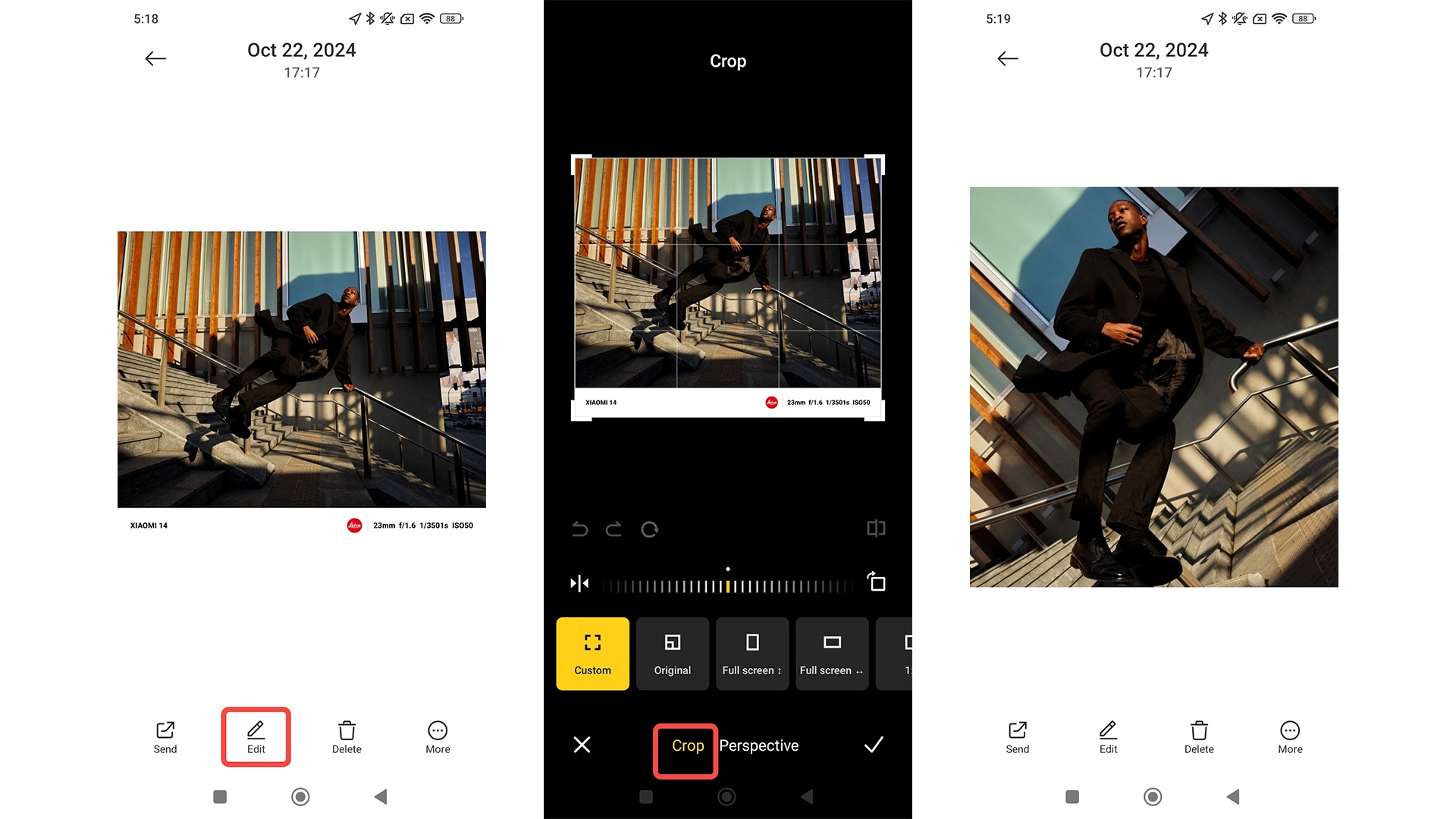
تا حالا پیش آمده پس از گرفتن عکس با گوشی شیائومی، احساس کنید تصویرتان کمی خام یا بیروح به نظر میرسد؟ با توجه به قابلیتهای پیشرفته رابط کاربری MIUI در نسخههای جدید، ویرایش عکس با گوشی شیائومی به یک تجربه حرفهای، سریع و خلاقانه تبدیل شده است. در این مقاله به شکلی کاربردی و مرحلهبهمرحله یاد میگیرید که چگونه با ابزارهای داخلی گوشی، عکسها را ادیت کنید، فیلترها را بهینه بهکار ببرید و بدون نیاز به اپلیکیشنهای پیچیده، خروجیهای فوقالعاده ثبت کنید. این آموزش برای تمام مدلهای شیائومی، ردمی و پوکو قابل استفاده است و به صورت مفصل به تمامی جنبههای ویرایش عکس در اکوسیستم MIUI میپردازد.
چرا ادیت عکس در گوشی شیائومی مهم است؟
ادیت عکس نه فقط برای زیبایی بصری، بلکه برای انتقال حس و داستان پشت تصویر اهمیت دارد. یک عکس خوب ویرایش شده میتواند توجه مخاطب را بیشتر جلب کند و جزئیات پنهان در شرایط نوری نامناسب را آشکار سازد. گوشیهای شیائومی به لطف سیستم پردازش تصویر حرفهای و ابزارهای گالری MIUI، امکان اعمال تنظیمات نوری، رنگی و پرتره را همانند محیطهای دسکتاپ فراهم کردهاند.
نقش نرمافزار گالری MIUI در ویرایش عکس
اپلیکیشن گالری MIUI که بهصورت پیشفرض روی گوشیهای شیائومی نصب است، یکی از کاملترین ابزارهای ادیت عکس در بین برندهای موبایلی محسوب میشود. این برنامه فراتر از یک نمایشگر ساده عمل میکند و یک محیط ویرایش کامل را ارائه میدهد. از تنظیم روشنایی و کنتراست گرفته تا ابزارهای پیشرفتهای نظیر تنظیم منحنیها (Curves) و حذف اشیاء ناخواسته، همه در چند لمس ساده انجام میشود. این ادغام عمیق با سیستمعامل باعث میشود که سرعت پردازش در این ابزار بسیار بالا باشد.
مزیت استفاده از ابزار داخلی نسبت به اپهای جانبی
استفاده از ابزارهای بومی MIUI مزایای متعددی دارد که آن را از برنامههای شخص ثالث متمایز میکند:
- عدم نیاز به نصب نرمافزار اضافی و صرفهجویی در حافظه گوشی: این ابزارها حجم بسیار کمی دارند و همواره در دسترس هستند، که باعث آزادسازی فضای ذخیرهسازی میشود.
- هماهنگی کامل با پردازشگر تصویر دستگاه: تنظیمات اعمال شده مستقیماً توسط موتور پردازش تصویر اختصاصی شیائومی مدیریت میشوند، که به معنای نتایج دقیقتر و سازگاری بهتر با متادیتاهای عکس است.
- پشتیبانی از فرمتهای RAW: کاربران حرفهای که با فرمت RAW عکاسی میکنند، میتوانند ویرایشهای غیرمخرب (Non-destructive edits) را مستقیماً در گالری اعمال کنند و بعداً تنظیمات را تغییر دهند.
- سرعت بالا و عدم وجود تبلیغات: محیط کاملاً بهینه شده و عاری از تبلیغات است که تمرکز کاربر را حفظ میکند.
آموزش گامبهگام ادیت عکس با گوشی شیائومی
فرآیند ویرایش در گوشیهای شیائومی معمولاً چهار بخش اصلی دارد: اصلاحات پایه، فیلترها، ابزارهای هوشمند و ابزارهای حرفهای.
مرحله اول: ورود به بخش ویرایش عکس
- باز کردن گالری: اپلیکیشن گالری (Gallery) را باز کنید.
- انتخاب تصویر: عکس مورد نظر خود را که قصد ویرایش آن را دارید، انتخاب نمایید.
- فعالسازی ویرایشگر: معمولاً در نوار پایینی صفحه، آیکونی به شکل مداد یا سه خط افقی مشاهده میشود. روی گزینه «ویرایش» (Edit) بزنید.
- نمای کلی ابزارها: در این مرحله، منوهای اصلی مانند فیلترها (Filters)، تنظیمات نور و رنگ (Adjust)، ابزارها (Tools) و ابزارهای هوش مصنوعی (AI) نمایش داده میشود.
مرحله دوم: اصلاح نور و رنگ تصویر (Adjust)
این بخش قلب ویرایش هر عکسی است و تنظیم دقیق آن تفاوت بزرگی ایجاد میکند. پس از ورود به تب تنظیمات، معمولاً نوار ابزارهایی با گزینههای زیر ظاهر میشود:
- روشنایی (Brightness): میزان کلی نور تصویر را کنترل میکند. مقدار زیاد باعث از بین رفتن جزئیات در قسمتهای روشن (Overexposure) میشود.
- کنتراست (Contrast): تفاوت بین روشنترین و تیرهترین قسمتهای تصویر را افزایش یا کاهش میدهد. افزایش کنتراست معمولاً تصویر را جذابتر میکند.
- اشباع رنگ (Saturation): شدت رنگها را تنظیم میکند. در محیطهای روشن، کاهش آن به سمت سیاه و سفید و افزایش آن به سمت رنگهای اغراقآمیز میرود.
- وضوح (Sharpness): جزئیات لبهها و وضوح کلی تصویر را افزایش میدهد. استفاده بیش از حد باعث ایجاد نویز و هالههای مصنوعی میشود.
- سایه (Shadows) و نقاط برجسته (Highlights): این دو گزینه بسیار مهم هستند. با افزایش Shadows جزئیات مناطق تاریک را نمایان میکنید و با کاهش Highlights، جزئیات بخشهای بیشازحد روشن را نجات میدهید.
- تعادل رنگ سفید (White Balance – WB): برای تنظیم دمای رنگ (گرم یا سرد) استفاده میشود. اگر تصویر زیادی زرد است، باید به سمت آبی (سردتر) و بالعکس حرکت کنید.
نکته مهم:
بهتر است تنظیمات را بهصورت جزئی و مرحلهای انجام دهید. برای مثال ابتدا روشنایی کلی (Brightness) را تنظیم کنید، سپس سایهها و نقاط برجسته را برای بازیابی جزئیات اصلاح کنید و در نهایت سراغ رنگها (Saturation و WB) بروید تا توازن بصری تصویر حفظ شود.
مرحله سوم: استفاده از فیلترها و استایلها (Filters)
فیلترها راهی سریع برای اعمال یک حالت خاص بر روی عکس هستند. MIUI فیلترهای متنوعی ارائه میدهد:
- Classic & Vivid: برای افزایش پویایی و رنگهای طبیعی.
- Warm & Cool: برای ایجاد حس گرم یا سرد در تصویر.
- Portrait: فیلترهایی که اغلب با عمق میدان کم و بوکه (Bokeh) ترکیب میشوند.
- فیلترهای سینماتیک (Cinematic): این فیلترها اغلب منحنیهای رنگی (Color Grading) خاصی شبیه به فیلمهای هالیوودی دارند و ممکن است حالت HDR اپتیکی ملایمی را اعمال کنند.
نحوه استفاده بهینه: به جای اعمال کامل یک فیلتر، پس از انتخاب فیلتر، نوار لغزنده شدت (Intensity) آن را در حدود ۴۰ تا ۶۰ درصد نگه دارید و سپس تنظیمات نور و رنگ (مرحله دوم) را به صورت دستی بر روی آن فیلتر اعمال کنید.
مرحله چهارم: حذف اشیاء ناخواسته از تصویر (Magic Erase)
یکی از قدرتمندترین ابزارهای هوش مصنوعی در گالری شیائومی، قابلیت حذف اشیاء است.
- به تب «ابزارها» (Tools) بروید.
- گزینه «حذف» (Remove) یا در برخی نسخهها “Magic Erase” را انتخاب کنید.
- انتخاب ناحیه: با انگشت یا قلم نوری، روی بخشهای ناخواسته مثل سیم برق، سایههای شدید، فرد اضافه، یا لکه روی صورت ضربه بزنید یا دور آن خط بکشید.
- پردازش: پس از رها کردن انگشت، نرمافزار با استفاده از الگوریتمهای هوش مصنوعی، محتوای اطراف را تحلیل کرده و بخش انتخاب شده را بافتدهی و پاک میکند.
نکته: برای نتایج بهتر، بخشهای کوچک را در دفعات متعدد پاک کنید تا هوش مصنوعی فرصت بیشتری برای تحلیل داشته باشد.
مرحله پنجم: روتوش چهره در عکسهای پرتره (Retouch)
این بخش مخصوص تصاویر پرتره و سلفیها طراحی شده است:
- در تب «ابزارها»، گزینه «روتوش» (Retouch) یا “Beautify” را پیدا کنید.
- تشخیص چهره: سیستم هوش مصنوعی MIUI چهرهها را بهصورت خودکار شناسایی میکند.
- تنظیمات: میتوانید پارامترهایی مانند:
- صافی پوست (Skin Smoothing): برای حذف لکهها و بافتهای ناهموار پوست.
- تغییر اندازه اجزاء صورت: مانند کوچک کردن بینی، بزرگتر کردن چشمها (توصیه میشود با احتیاط استفاده شود).
- رنگ پوست (Skin Tone): برای تنظیم تناژ کلی پوست.
حسن بزرگ این ابزار:
سیستم هوش مصنوعی MIUI بهطور هوشمند تشخیص میدهد که افکتها باید فقط بر روی پوست اعمال شوند و از تغییر بافت مو یا چشمها جلوگیری میکند تا چهره مصنوعی به نظر نرسد.
مقایسه گالری MIUI با برنامههای ویرایش عکس دیگر
برای درک بهتر قدرت ابزارهای داخلی شیائومی، مقایسهای با دو برنامه محبوب شخص ثالث ارائه میشود:
| ویژگیها | گالری MIUI (۲۰۲۵) | Snapseed (Google) | Lightroom Mobile (Adobe) |
|---|---|---|---|
| سهولت استفاده | بسیار آسان و سریع | متوسط، نیاز به کمی دانش اولیه | پیشرفته ولی نیازمند یادگیری عمیق |
| ابزارهای نور و رنگ | کامل و دقیق (شامل Curves پایه) | بسیار پیشرفته و کنترل دستی بالا | عالی و حرفهای، دارای پروفایلهای سفارشی |
| پشتیبانی از RAW | بله، ویرایش غیرمخرب | بله | بله، بهترین مدیریت رنگ |
| حذف اشیاء | دارد (AI Remove – بسیار کارآمد) | ابزار Healing دارد، اما عمومیتر است | ندارد (نیاز به ابزارهای جانبی) |
| حجم نرمافزار | بسیار سبک (بخشی از سیستم) | متوسط | سنگین، نیاز به فضای ذخیرهسازی بالا |
| بوکه و عمق میدان | تنظیمات پس از عکاسی پرتره | ندارد (ابزار مجزا) | دارد (اگر عکس با فرمت مناسب گرفته شده باشد) |
نتیجه مقایسه: ابزار گالری MIUI برای کاربران عمومی و نیمهحرفهای که به دنبال سرعت، سادگی و ابزارهای کاربردی نظیر حذف شیء هستند، بهترین انتخاب است. در مقابل، Lightroom بیشتر مناسب عکاسان حرفهای است که نیاز به کنترل دقیق بر روی منحنیها و مدیریت رنگهای پیچیده دارند.
نکات طلایی برای ادیت عکس بهتر در شیائومی
برای دستیابی به نتایج حرفهای با ابزارهای داخلی، رعایت این نکات ضروری است:
- همیشه از عکس اصلی یک نسخه پشتیبان بگیرید: پیش از اعمال هرگونه تغییر، میتوانید با استفاده از گزینه «ذخیره کپی» (Save Copy) یا «بازگرداندن» (Revert) در آینده، مطمئن شوید که فایل اصلی سالم است.
- استفاده محتاطانه از ابزار خودکار (Auto Adjust): این ابزار برای شرایط نوری متوسط خوب عمل میکند، اما در شرایط کنتراست بالا یا نور کم، اغلب بیش از حد اشباع یا روشنایی را تغییر میدهد.
- استفاده از افزونههای محلی (اگر موجود باشند): در برخی مناطق، شیائومی امکان دانلود بستههای فیلتر یا ابزار تخصصیتر را از طریق تنظیمات گالری یا Mi Store فراهم میکند.
- تنظیم پرتره با دقت: در حالت پرتره، پس از عکاسی، در بخش ویرایش، میزان “تاری پسزمینه” (Aperture/Bokeh Effect) و همچنین “شدت نورپردازی” را تنظیم کنید تا جلوهای سینمایی ایجاد شود.
- تمیز کردن صفحه نمایش: قبل از ویرایش، صفحه نمایش را کاملاً تمیز کنید. ذرات گرد و غبار یا لکههای اثر انگشت میتوانند درک شما از دقت رنگ و کنتراست را مختل کنند.
اشتباهات رایج کاربران در ویرایش عکس
بسیاری از کاربران شیائومی به دلیل قدرت بالای ابزارها، مرتکب اشتباهاتی میشوند که نتیجه نهایی را خراب میکند:
استفاده بیشازحد از فیلترها
فیلترها باید مکمل باشند نه جایگزین. استفاده از یک فیلتر با شدت ۱۰۰٪ اغلب تصویر را غیرطبیعی و غیرواقعی میکند. قانون طلایی: بهترین روش این است که از هر فیلتر فقط با شدت ۳۰ تا ۴۰ درصد استفاده کنید و سپس تنظیمات دستی را اعمال نمایید.
نادیده گرفتن تعادل رنگ سفید (White Balance)
این پارامتر برای ایجاد حس کلی تصویر حیاتی است. در شرایط نوری خاص (مانند نور زرد لامپهای رشتهای یا نور آبی سایه)، وایت بالانس اشتباه باعث میشود رنگ پوست مایل به نارنجی یا آبی شود. همیشه پس از تنظیم نور، این مورد را اصلاح کنید.
اغراق در روتوش چهره
استفاده بیش از حد از اسلایدر “صافی پوست” باعث میشود چهرهها شبیه به مجسمههای پلاستیکی شوند. هدف اصلی باید حفظ بافت طبیعی پوست باشد. بهتر است این تنظیم را زیر ۵۰٪ نگه دارید.
تغییرات افراطی در منحنیها (Curves)
اگر از بخش پیشرفته Curves استفاده میکنید، تغییرات شدید در نقاط انتهایی (سیاهترین و روشنترین پیکسلها) منجر به از دست رفتن اطلاعات تصویر (Clipping) میشود.
جمعبندی سریع برای تصمیمگیری
برای انتخاب بهترین ابزار پس از عکاسی با شیائومی:
- اگر دنبال سرعت، سادگی و ابزارهای کاربردی روزمره (مانند حذف اشیاء) هستید: از گالری MIUI استفاده کنید.
- اگر به دنبال ابزارهای دستی بیشتری هستید اما نمیخواهید اپلیکیشن سنگین نصب کنید: Snapseed گزینه خوبی است (هرچند باید آن را نصب کنید).
- برای ادیت رنگی پیشرفته، کار با پروفایلهای رنگی سفارشی و فایلهای RAW حجیم: Lightroom بهترین انتخاب است.
سوالات متداول کاربران (FAQ)
۱. آیا تمام گوشیهای شیائومی ابزار ادیت عکس دارند؟
بله، تمام مدلهای دارای رابط MIUI (شامل خانوادههای شیائومی، ردمی و پوکو) از این ابزارها پشتیبانی میکنند. با این حال، در نسخههای جدیدتر MIUI ابزارهای هوش مصنوعی پیشرفتهتری مانند Magic Erase وجود دارند.
۲. آیا میتوان عکسهای پرتره را بهصورت حرفهای ادیت کرد؟
بله، حالت Retouch و تنظیم پرتره در MIUI امکانات روتوش چهره بسیار طبیعی و همچنین تنظیم عمق میدان پس از عکاسی را فراهم میآورد که برای کاربران روزمره کافی است.
۳. آیا برای ویرایش نیاز به اینترنت داریم؟
خیر، تمام قابلیتهای اصلی ویرایش (نور، رنگ، فیلترها و حذف اشیاء اولیه) به صورت آفلاین و با استفاده از قدرت پردازنده دستگاه کار میکنند.
۴. بهترین نسخه MIUI برای ادیت عکس کدام است؟
بهطور کلی، نسخههای جدیدتر رابط کاربری، مانند MIUI 14 و MIUI 15 به بعد، با بهبود الگوریتمهای هوش مصنوعی برای حذف اشیاء و پردازش HDR، عملکرد فوقالعادهای در ویرایش ارائه میدهند.
۵. آیا ابزار ویرایش MIUI جایگزین اپلیکیشنهای معروف است؟
برای نیازهای روزمره مانند اصلاح نوردهی، حذف یک شیء ساده، یا اعمال فیلتر سریع، بله کاملاً جایگزین است. اما برای کارهای بسیار تخصصی مانند ترکیب تصاویر یا ویرایش چند لایه، بهتر است از برنامههای مکمل مثل Lightroom استفاده کنید.
۶. آیا میتوان ادیت انجامشده را به تنظیمات اولیه برگرداند؟
بله. در بخش ویرایش عکس، معمولاً گزینهای با عنوان «بازگرداندن» (Revert) یا «Undo All» وجود دارد که شما را به عکس اصلی قبل از هر تغییری بازمیگرداند.
نتیجهگیری نهایی
ویرایش عکس با گوشی شیائومی دیگر یک کار پیچیده و زمانبر نیست. به لطف قابلیتهای هوش مصنوعی قدرتمند، ابزارهای دقیق تنظیم نور و رنگ، و فیلترهای سینماتیک تعبیه شده در گالری MIUI، کاربران میتوانند بدون نیاز به نرمافزارهای جانبی سنگین، عکسهایی جذاب، حرفهای و مطابق با سلیقه شخصی خود خلق کنند. یادگیری جزئیات این ابزارها به شما کمک میکند تا از حداکثر پتانسیل دوربین گوشی شیائومی خود بهرهمند شوید. اگر به دنبال ارتقاء تجربه عکاسی و ادیت خود با دستگاههای جدیدتر هستید، توصیه ما بازدید از مجموعه مدلهای موجود در فروشگاه اینترنتی لیکومو است که کاملترین تنوع گوشیهای شیائومی و ابزارهای جانبی مورد نیاز را ارائه میدهد تا همیشه بهروز باشید.

