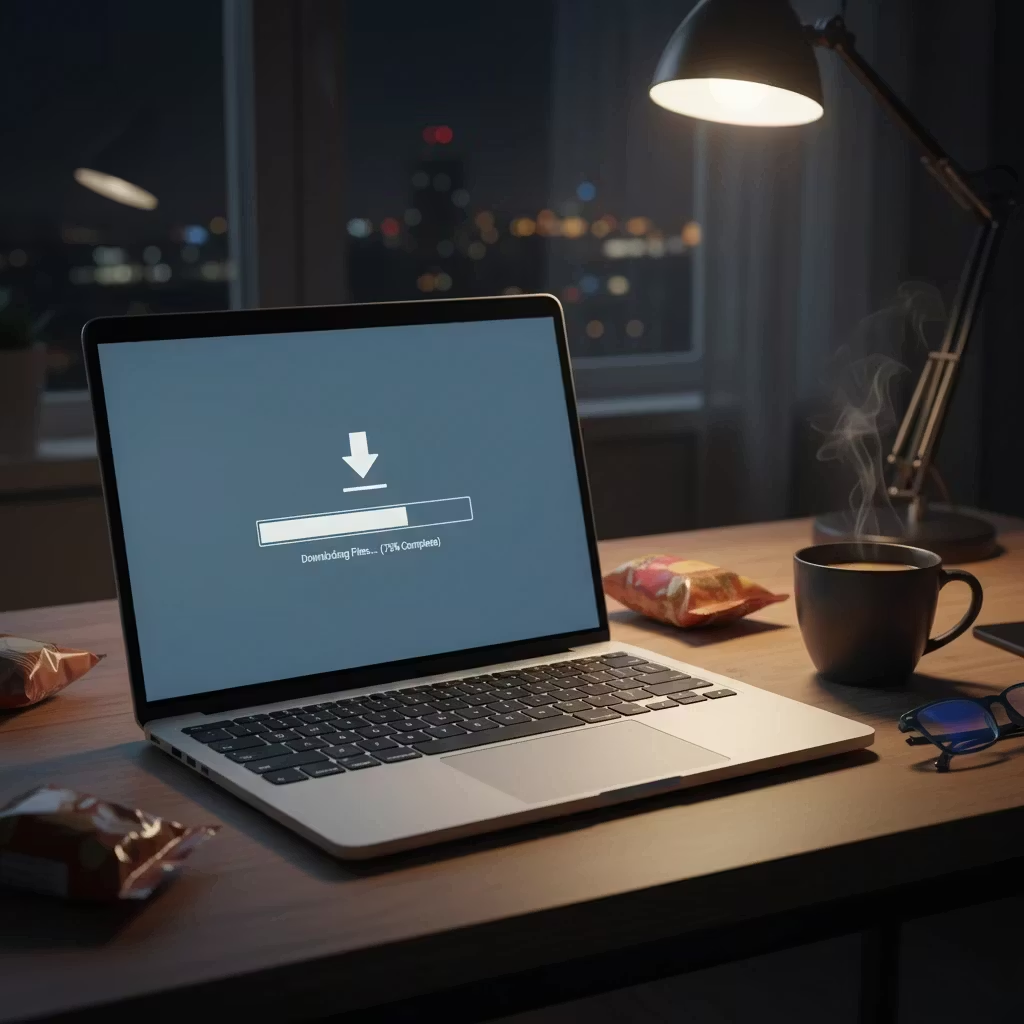
آیا شبها اینترنت نامحدود گرفتهاید ولی هیچ انرژی ندارید تا هر شب لپتاپ را روشن کنید و منتظر دانلود فایلهای حجیم بمانید؟ تا حالا آرزو کردهاید که لپتاپتان خودش شبها روشن شود، فایلها را دانلود کند و دوباره خاموش شود، بدون اینکه شما حتی از خواب بیدار شوید؟ در این مقاله آموزشی، مرحلهبهمرحله یاد میگیرید چگونه دانلود شبانه خودکار را روی لپتاپ ویندوزی خود فعال کنید. با استفاده از تنظیمات پاور و مدیریت دانلود (مثل IDM)، میتوانید از اینترنت شبانه نهایت بهره را ببرید. این روش مخصوص کسانی است که به دنبال دانلود فایلهای بزرگ مثل فیلم، سریال، نرمافزار یا حتی آپدیتهای سنگین هستند و نمیخواهند وقت و خواب ارزشمندشان تلف شود.
مرحله اول: تنظیمات Power ویندوز برای روشن شدن و کارکرد شبانه
برای اینکه لپتاپ بتواند شبها طبق زمانبندی مورد نظر روشن شود و عملیات دانلود را آغاز کند، باید برخی تنظیمات حیاتی را در کنترل پنل ویندوز اعمال کنید.
این تنظیمات به لپتاپ امکان میدهند حتی وقتی در حالت Sleep یا Hibernate قرار دارد، بر اساس برنامه یا تایمر خاصی دوباره بیدار شود.
آموزش مرحلهبهمرحله:
1. ورود به کنترل پنل
ابتدا کنترل پنل ویندوز را باز کنید و در کادر جستجو، عبارت Power را وارد کنید تا به تنظیمات مرتبط هدایت شوید.
2. یافتن Power Options
بعد از یافتن گزینه Power Options، روی آن کلیک کنید و از بخشهای موجود، گزینه Change Plan Settings را انتخاب کنید تا وارد تنظیمات پیشرفتهتر شوید.
3. تغییر Advanced Power Settings
در صفحه جدید روی Change Advanced Power Settings کلیک کنید؛ اینجا پنجرهای باز میشود با لیست کامل تنظیمات مربوط به انرژی، خواب و بیداری دستگاه.
4. فعالسازی امکان Wake-Up
در لیست پایین، گزینه Sleep را پیدا و باز کنید. زیرمجموعهی آن، بخش Allow Wake Timers وجود دارد. این بخش را به شکل زیر تنظیم کنید:
- On Battery: این را فقط برای لپتاپهایی فعال کنید که حین خواب به باتری متصل هستند.
- Plugged In: اگر لپتاپ همیشه به برق متصل است، این گزینه را هم Enable کنید.
با انجام این کار، ویندوز اجازه میدهد زمانبندی روشن شدن اتوماتیک توسط نرمافزارها یا رویدادها اجرا شود. این قابلیت اساس کار دانلود خودکار شبانه است.
مرحله دوم: تنظیم برنامه مدیریت دانلود (IDM) برای دانلود خودکار
برای دانلود خودکار شبانه به یک نرمافزار مدیریت دانلود حرفهای نیاز دارید. محبوبترین انتخاب بین کاربران ایرانی Internet Download Manager یا همان IDM است که ویژگی زمانبندی و خاموش کردن خودکار سیستم پس از اتمام دانلود را دارد.
آموزش تنظیم IDM:
1. اضافه کردن لینک دانلود
نرمافزار IDM را باز کنید و از قسمت Add URL، لینک سایت یا فایلهایی که میخواهید دانلود شوند را وارد کنید.
برای هر لینک، هنگام اضافه کردن حتما گزینه Download Later را فعال کنید تا فعلا دانلود شروع نشود.
2. ساخت صف دانلود شبانه
همه لینکهایی را که قصد دانلود شبانه دارید، داخل یک صف قرار دهید. صف دانلود در IDM به شما اجازه میدهد که زمانبندی دقیق انجام دهید و دانلود زمانی که سیستم بیدار است آغاز شود.
3. زمانبندی شروع دانلود
از منوی Scheduler یا همان زمانبندی IDM، یک زمان دلخواه برای آغاز دانلود انتخاب کنید (مثلا ساعت ۲ نیمهشب که اینترنت نامحدود فعال میشود).
میتوانید تعیین کنید دانلود پس از اتمام هر فایل یا پایان کل صف، چه اکشنی انجام دهد (مثلا خاموش کردن خودکار یا Sleep کردن لپتاپ).
4. تنظیم خاموش شدن خودکار
در همان قسمت Scheduler، گزینه Turn off computer when done یا Sleep when done را فعال کنید تا پس از تمام شدن دانلودها، لپتاپ اتوماتیک خاموش یا وارد Sleep شود.
مرحله سوم: تست نهایی و پیشنهادات حرفهای
قبل از شروع شبهای دانلود خودکار، یک بار فرایند را در ساعات روز تست کنید تا مطمئن شوید همه تنظیمات درست اعمال شدهاند و لپتاپ میتواند به وقت مقرر روشن شود، فایلها را دانلود کند و دوباره خاموش شود.
نکات طلایی:
- اگر لپتاپ قدیمی دارید یا قابلیت Wake Timer در BIOS/UEFI غیرفعال است، حتما بررسی و فعال کنید.
- همیشه مطمئن شوید لپتاپ به برق متصل است و باتری کافی دارد تا عملیات دانلود نیمهکاره باقی نماند.
- برای افزایش سرعت دانلود شبانه، IDM را روی حداکثر اتصال همزمان (Connections) تنظیم کنید.
پرسشهای پرتکرار درباره دانلود شبانه خودکار لپتاپ
۱. آیا این روش برای همه لپتاپها و همه نسخههای ویندوز اجرا میشود؟
در اکثر لپتاپهای مدرن با ویندوز ۱۰ و ۱۱ امکان تنظیم Wake Timer وجود دارد؛ مدلهای بسیار قدیمی شاید این قابلیت را نداشته باشند.
۲. اگر اینترنت شبانه من از ساعت خاصی فعال میشود، چطور زمانبندی دانلود را دقیق تنظیم کنم؟
در بخش زمانبندی IDM، دقیقا میتوانید ساعت آغاز دانلود را مشخص کنید؛ دقت کنید زمان را با توجه به تنظیمات اپراتور اینترنت وارد کنید.
۳. آیا لپتاپ بدون رمز عبور ویندوز پس از بیدار شدن دانلود را انجام میدهد؟
اگر بخش Sleep و Wake تنظیم شده باشد و IDM درست زمانبندی شده باشد، نیازی به ورود رمز عبور نیست و دانلود بدون دخالت شما انجام خواهد شد.
۴. میتوانم دانلود تورنت یا آپدیتهای ویندوز را هم به این روش زمانبندی کنم؟
برای تورنت نیاز به اپلیکیشن خاصی مثل uTorrent با قابلیت Scheduler دارید ولی اصول کار مشابه است، اما برای اپدیتهای ویندوز بهتر است سراغ Windows Update Scheduler بروید.
۵. آیا خاموش شدن خودکار لپتاپ بعد از دانلود به سیستم آسیب میزند؟
خیر، خاموش شدن اتوماتیک اگر به شکل صحیح تنظیم شود (نه ناگهانی)، هیچ آسیبی ندارد و حتی عمر قطعات را بالا میبرد.
۶. اگر حین دانلود اینترنت قطع شود یا برق برود چه میشود؟
IDM قابلیت Resume دارد و فایلها را از جای قطع شده ادامه میدهد؛ فقط مطمئن باشید منابع برق پایدار و اینترنت شبانه فعال است.
سخن پایانی
استفاده از اینترنت نامحدود شبانه دیگر مثل گذشته وقتگیر و سخت نیست! با چند تنظیم ساده در ویندوز و برنامه IDM، میتوانید شبها بیدغدغه بخوابید و صبح همه فایلهای حجیم دانلود شده را آماده تحویل بگیرید. اگر سوال یا تجربهای دارید، در بخش نظرات سایت لیکومو بنویسید. برای دریافت آخرین آموزشها و ترفندهای کاربردی تکنولوژی، فروشگاه اینترنتی لیکومو را دنبال کنید.

